- Claudeの始め方
- 無料と有料の違い
- 手続きの下調べの頼み方
- お店の仕事の頼み方の例
- やらせないこと
Claude(クロード)は、スマホのアプリかブラウザ(claude.ai)から、メールアドレスかGoogleアカウント、SMSを受け取れる電話番号で登録し、日本語で話しかけて使います。無料プランから始められます(使える量に上限があります)。私は無料版から始めて有料版に切り替え、役所の手続きの下調べに使いました。最後は公式ページと窓口で確認が基本です。
「ひとりで事業を始めたいけれど、何から手をつければいいのか」。私は法人を自分で設立したとき、まず手続きの全体像がつかめずに困りました。その下調べに使ったのが、AIアシスタントのClaudeです。この記事では、始め方から無料と有料の違い、私が実際に使った場面、頼み方のコツまでを順に書きます。
Claudeの始め方は?登録から最初の質問まで
ClaudeはAnthropic社のAIアシスタントで、日本語で使えます。利用できるのは18歳以上で、対応地域の外からは使えません。
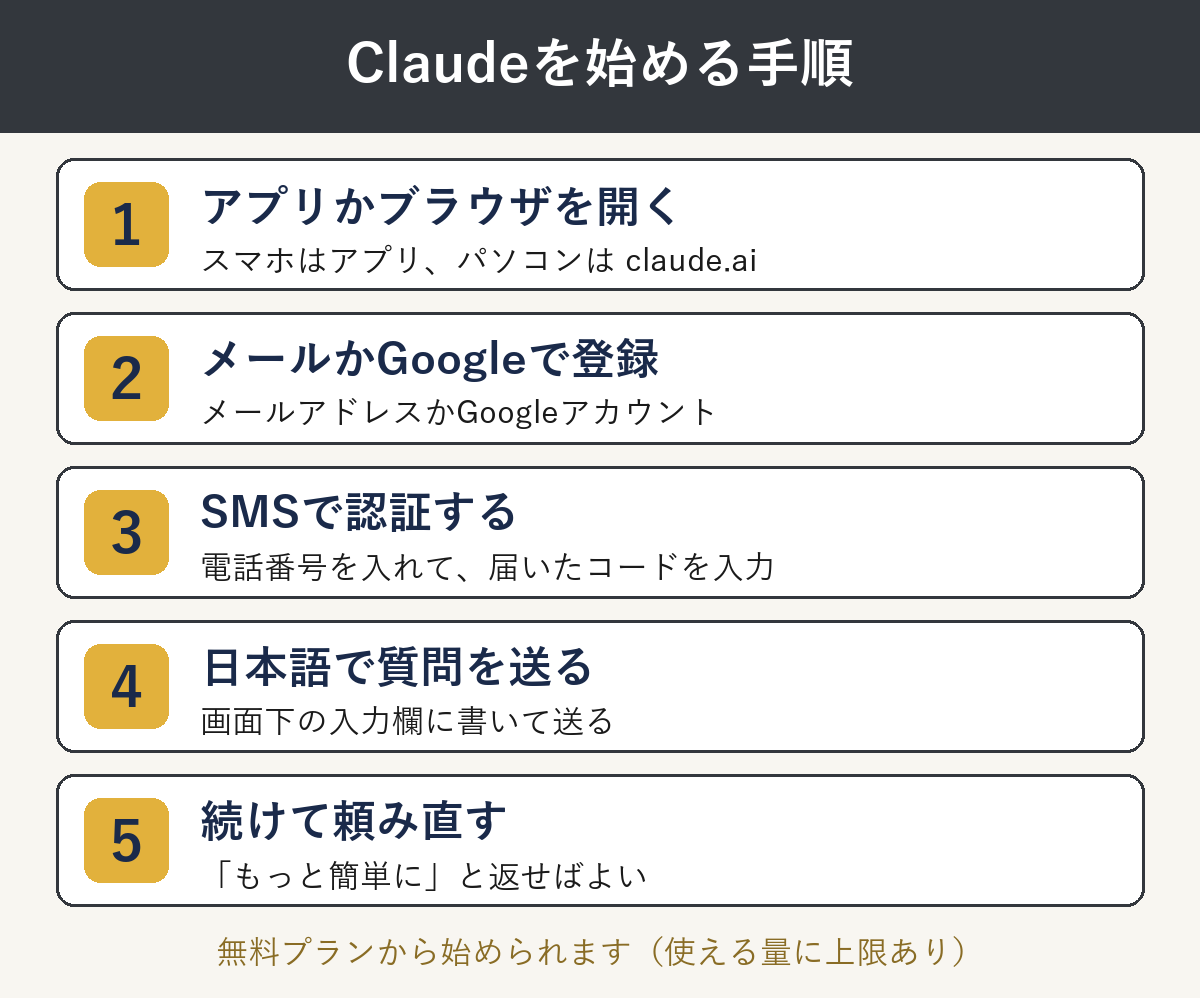
無料プラン($0)から始められます。登録に必要なのは、メールアドレスかGoogleアカウント、そしてSMSを受け取れる電話番号です。手順は次のとおりです。
- スマホならアプリを入れ、パソコンならブラウザで claude.ai を開く(iPhoneはApp Store、AndroidはGoogle Playで「Claude by Anthropic」を探します。スマホのブラウザで claude.ai を開いてもかまいません)
- メールアドレスか、Googleアカウントで登録する
- 電話番号を入力し、SMSで届く認証コードを入れる
- 画面下の入力欄に、日本語で質問を書いて送る
- 返ってきた答えに、続けて「もっと簡単に」などと返す
最初の質問は何でも構いません。私なら「個人で事業を始めるときの手続きを、順番に教えて」のような、ざっくりした聞き方から入ります。英語で返ってきたときは、「日本語で答えてください」と添えれば直ります。
ChatGPTなど他の会話型AIと、使い方の基本は同じです。機能の違いは頻繁に変わるため、この記事では比べません。まず1つ触ってみて、合わなければ別のものを試すくらいの気持ちで十分です。
出典:Claude Help Center「Get started with Claude」、同「Using Claude in your preferred language」、同「How do I sign up for the Pro plan?」、同「Verify your phone number」、同「Install Claude for iOS」、同「Install Claude for Android」
無料でできることと上限は?有料との違い
無料版でも、チャットでの質問、Web検索、ファイル作成などが使えます。ただ、使える量には上限があります。早見表を見てください。
| プラン | 料金(USD表示) | 主な内容 | 上限の仕組み |
|---|---|---|---|
| Free | $0 | チャット、Web検索、ファイル作成など | 5時間ごとにリセットするセッション上限。メッセージ数は需要で変わる |
| Pro | 月払い$20/年払い$200(月あたり$17相当) | Freeに加え、使用量の増加、より多くのモデル、Claude Codeなど | 5時間のセッション上限に加えて、週ごとの上限 |
| Max/Team/Enterprise | Maxは$100から。Team・Enterpriseは公式で確認 | ここでは詳しく触れません | 公式で確認 |
円での金額は為替で変わるため書きません。税の扱いも公式の記載を確認してください。出典:Claude公式の料金ページ、Claude Help Center「How do usage and length limits work」
私は無料版から始めて、のちに有料版に切り替えました。プランによって使える量は違うので、切り替えるかどうかは、無料で何日か使ってみて、上限に当たる頻度で決めるのが無理がないと思います。
無料の上限に当たったときは、時間をおくまで待ちます(5時間ごとにリセットされます)。有料プランはあとから切り替えられます。
解約しても、今の請求期間の終わりまでは使えます。解約は、登録した場所で行います。Webやデスクトップで登録した場合は「設定>請求(Billing)」の「Cancel」から、iPhoneやAndroidのアプリで登録した場合はアプリ内の「Billing」→「Manage subscription」から進みます。次の請求を避けるには、次の請求日の24時間前までに手続きします。出典:Claude Help Center「Cancel your Pro or Max subscription」
私はどう使った?役所の手続きの下調べ
私が実際に使ったのは、役所の手続きの下調べです。法人設立ワンストップ、GビズID、開業届と青色申告、社会保険の手続きを調べるときに使いました。
役立ったのは2つです。1つ目は、手続きの全体像の整理です。調べ始める前に、何を、どの順番で、どこに出すのかをざっと並べてもらえました。2つ目は、官公庁の難しい用語をやさしい言葉に言い換えてもらうことです。意味が分からない言葉は、そのまま聞けば済みました。どちらも「下調べ」です。実際の書き方や提出先は、そのあと公式ページで確かめました。※私が実際に行った手続き・使った範囲の記録です。個別の税務・法律の判断は税理士・専門家にご確認ください。
頼み方の例を挙げます。個人情報は入れていません。
例1:飲食店を始めようと考えていて、個人事業主にするか法人を設立するかで迷っています。それぞれの場合に、役所や関係機関へ出す手続きを、順番に一覧にして。分からない用語は、中学生にも分かる言葉で説明を添えて。
例2:次の文章に出てくる専門用語を、1つずつやさしい言葉に言い換えてください。(公式ページの文章を貼る)
返ってきた一覧は、そのまま信じません。名前の出た手続きは公式ページで検索。提出先と期限は、自分の目で確かめます。Claudeの答えは、調べるときの地図だと考えています。
手続きそのものの流れは、こちらの記事に書いています。法人設立ワンストップの7大メリットと、体験談3選です。
お店や小さな事業の仕事では?頼み方の例
ここからは私の体験ではなく、お店の日常業務での「頼み方の例」です。下書きをもらい、人が直して使う前提で書きます。
| 仕事 | 頼み方の例 | 人が必ず見るところ |
|---|---|---|
| メニュー表・POP | 「ランチ限定のカレーを、20字前後で紹介するPOPの案を3つ出して」 | 値段・材料・アレルギー表示は自分で入れて確認 |
| SNSの投稿文 | 「新メニューを知らせる投稿を、親しみやすい口調で3行にして」 | 営業日・価格など事実の部分 |
| お客様への返信 | 「予約の変更依頼に、丁寧にお返事する文面の下書きを作って」 | 日付や相手の名前、約束してよい内容 |
| 領収書の整理 | 「次の店名と用途のメモを、仕入れ・消耗品・その他に分類した下書きにして」 | 分類は下書きまで。経費になるかや金額、税額の判断は頼まない |
領収書は、分けて並べてもらうところまでです。仕訳や経費にできるかは、会計ソフトの案内か税務署・税理士に確認します。
回答が良くなる頼み方のコツは?
コツは、背景と目的、出してほしい形をはっきり伝えることです。次の4つを意識しています。
- 背景と目的を書く:「個人で飲食店を始める予定。開業の手続きの全体像を知りたい」のように、状況を先に伝える
- 出力の形を指定する:「表にして」「手順を番号つきで」「3行で」など
- 例を見せる:好みの文面があれば貼って、「この雰囲気で」と頼む
- 話題ごとに新しい会話にする:別の話を同じ会話に混ぜると、前の内容に引きずられやすい
答えが物足りなければ、「もっと具体的に」「小学生にも分かるように」と重ねて頼めば直せます。日本語で返らないときは、先ほどのとおり「日本語で答えてください」を添えます。
やらせないことと注意点は?
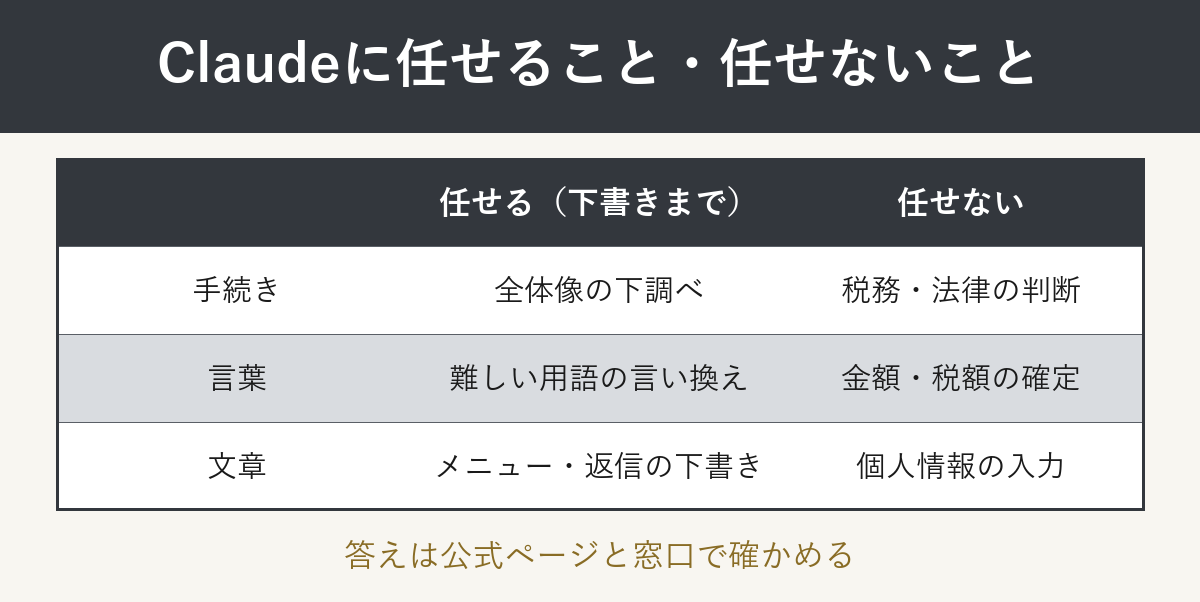
お断りしておきます。私は税理士や社労士などの士業ではなく、持っている資格はFP3級・簿記3級・ITパスポートだけです。Claudeが返す文章は、税金や法律の「判断」には使いません。使うのは、調べ物の見取り図づくりと文章の下書きまでです。
Claudeに任せない作業をはっきり決めておくと、安心して使えます。私が任せないのは次のことです。
税務・法律の判断(申告の可否、経費にできるか、どの届出が必要か)と、金額・税額の確定は、Claudeに頼みません。個人の相談として判断が必要な場面は、税務署・税理士・窓口など、資格のある人や公的な窓口に確認します。また、マイナンバー、GビズIDやe-Taxのパスワード、口座番号、住所、領収書の宛名など、お客様や取引先の個人情報は入力しません。
AIは、もっともらしい答えを返しながら、情報が古かったり事実と違っていたりすることがあります。制度の名前や期限が出たら、必ず公式ページで確かめてください。
入力した内容がどう扱われるかは、設定やプランで変わる場合があります。入力した内容をAIの改善に使うかどうかは、「設定(Settings)」の「プライバシー(Privacy)」にある「Help Improve our AI models」のスイッチで切り替えられます(日本語の画面では表示名が違うことがあるので、画面で確かめてください)。
それでも、個人情報は入れない前提で使います。使い始める前に、公式のプライバシーに関する案内と設定画面を確認しておくと安心です。出典:Anthropic Privacy Center「How do I change my model improvement privacy settings?」
よくある質問
Q. スマホでも使えますか。
A. 使えます。iPhoneはApp Store、AndroidはGoogle Playで「Claude by Anthropic」を探して入れます。ブラウザで claude.ai を開いても使えます。
Q. 有料プランをやめたらどうなりますか。
A. 解約しても、今の請求期間の終わりまでは有料プランを使えます。解約は登録した場所で行い、Webやデスクトップなら「設定>請求(Billing)」、アプリならアプリ内の「Billing」→「Manage subscription」から進みます。
Q. 税金の相談に使ってもよいですか。
A. 私は判断には使わない方針です。読者の方も、結論は税務署や税理士など専門の窓口で確認してください。用語の意味や手続きの流れを知る下調べまでにとどめます。
まとめ
まずは無料で登録し、「個人で事業を始める手続きを順番に教えて」と1つ聞いてみてください。返ってきた手続きの名前を、公式ページで検索して確かめるところまでが1セットです。
※資料・公式情報(2026/10/19確認)の整理です。料金と上限は変わることがあるため、最新は公式ページで確認してください。